いつもinntoをご利用頂き有り難うございます。
inntoは、ご導入頂いている皆様の声を反映し、
定期的にアップデート、機能追加をしていく進化するPMS(宿泊管理システム・ホテルシステム)です。
今回、2026年10月20日のアップデート予定の内容をお知らせ致しますので、ご確認下さい。
多要素認証(ワンタイムパスワード認証)機能について
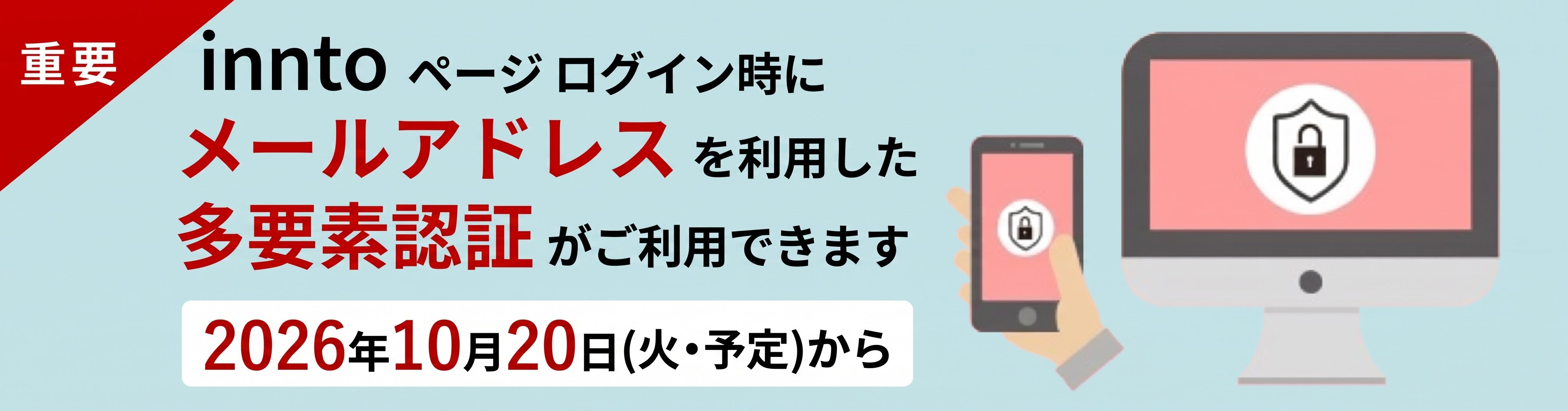
2026年10月20日(火・予定)より、セキュリティ強化を目的として、
操作ユーザーアカウント毎に機能利用設定が可能な
inntoページログインでの、メールアドレスを利用した多要素認証(ワンタイムパスワード認証)機能を導入いたします。
ご注意事項(初期状態について)
- 機能の初期状態:
・10/20(火)のアップデート実施後は、
操作ユーザーアカウントの多要素認証(ワンタイムパスワード)設定は「OFF」(未設定)の状態で開始されます。
・多要素認証(ワンタイムパスワード)機能を利用される場合は、
施設様のご対応にて「ON」(設定済み)へ変更していただく必要があります。
・施設様運用に応じて多要素認証(ワンタイムパスワード)機能導入をご検討ください。
- メールアドレス登録について:
・多要素認証(ワンタイムパスワード)機能を「ON」(設定済み)にする前に、
機能を利用する操作ユーザーアカウントには、必ず受信可能なメールアドレスが登録されている必要があります。
・メールアドレスの認証登録後に、操作ユーザーアカウント毎に、
多要素認証(ワンタイムパスワード)機能を「ON」(設定済み)に設定することができます。
・操作ユーザーアカウント毎に、固有のメールアドレスの認証登録が必要となります。
(施設内で登録済みのメールアドレスは重複して利用できません)
『ワンタイムパスワード』受信用メールアドレスの認証登録手順
・多要素認証(ワンタイムパスワード認証)を利用するには、ユーザーアカウント毎に設定が必要となります。
・多要素認証機能は全てのアカウント権限(管理者権限・スタッフ権限・清掃権限)で利用できます。
※施設外の環境でログインされる方は、スマートフォン等で即座に受信できるメールアドレスの設定を推奨いたします。
(1)メールアドレス設定手順
※メールアドレス認証時は、inntoログイン情報が必要となります。
inntoの通常ログイン情報(施設コード、アカウント、パスワード)をご用意の上、ご対応ください。
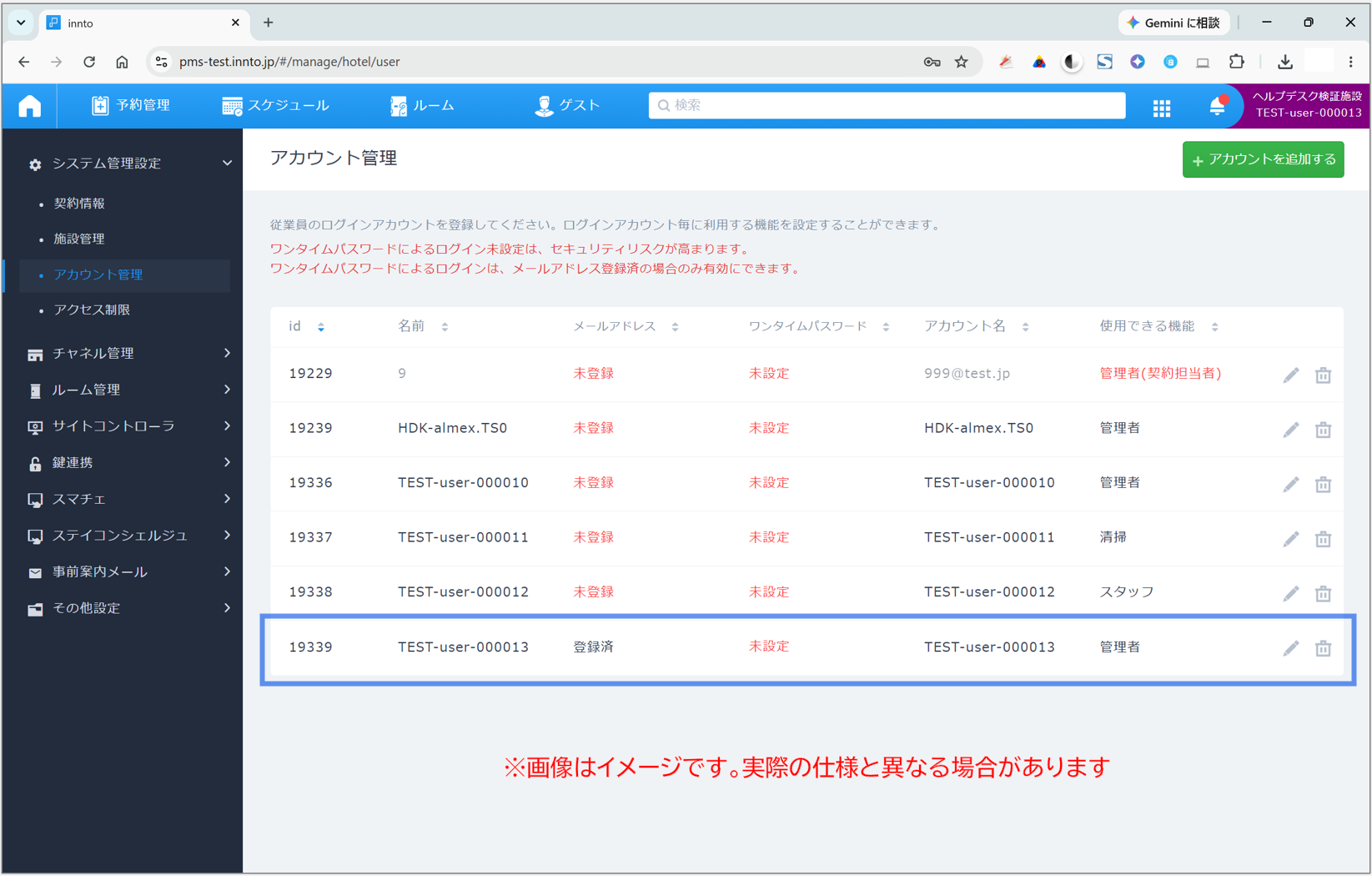
1. innto画面にログイン後、[設定] > [システム管理設定] > [アカウント管理] へ進みます。
2. アカウント一覧で認証欄が「未登録」になっているアカウントを確認します。
3. 該当アカウントの「編集」ボタンをクリックし、アカウント編集画面を開きます。
4. メールアドレスを入力し、保存します。
※同一施設内で同じメールアドレスを複数のアカウントに重複登録することはできません。
※保存した時点では「仮登録状態」です。入力したアドレス宛に「【innto】メールアドレス認証のお願い」メールが即時送信されます。
5. 受信したメール本文内の認証リンクをクリックします。(有効期限:10分)
※注意
認証用リンクの有効期限(10分)が切れた場合や、重複登録エラーが表示された場合は、お手数ですが再度アカウント編集画面から再送信・変更手続きを行ってください。
6. 画面に「メールアドレスの認証が完了しました」と表示されたら認証完了となります。
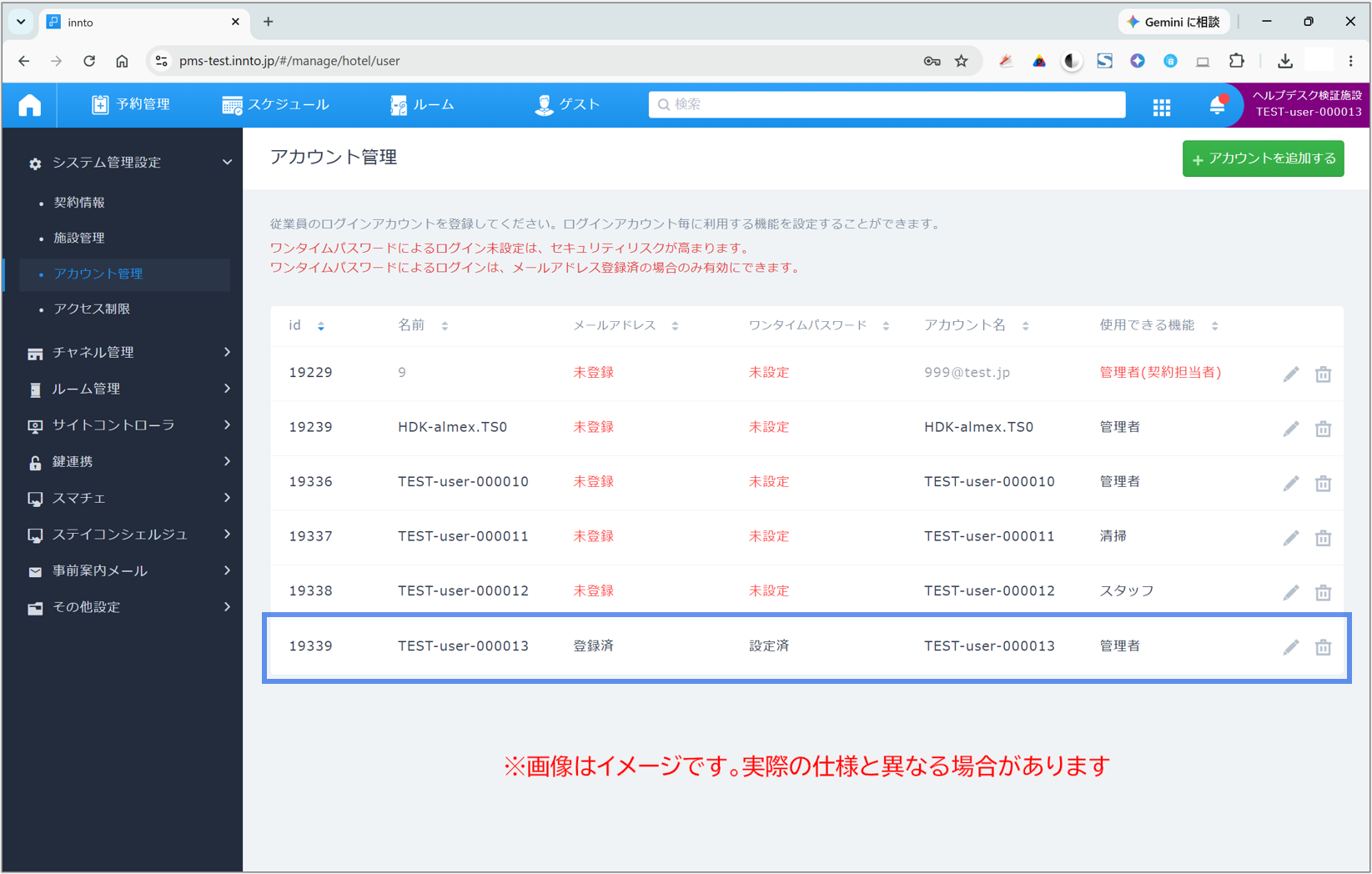
7. アカウント一覧画面で、対象アカウントの認証項目が「登録済み」になっていることをご確認ください。
※メールアドレス認証の詳細内容およびログイン中のアカウント自身での操作でのメール認証方法については、
こちらをクリックしてご確認ください。
(2)『ワンタイムパスワード』機能の設定手順
※『ワンタイムパスワード』機能設定は、管理者権限での操作(設定メニューの操作)が必須となります。
1. innto画面にログイン後、[設定] > [システム管理設定] > [アカウント管理] へ進みます。
2. アカウント一覧で認証欄が「未登録」になっているアカウントを確認します。
3. 該当アカウントの「編集」ボタンをクリックし、アカウント編集画面を開きます。
4. 「ワンタイムパスワード」の項目にチェックを付けて保存します。
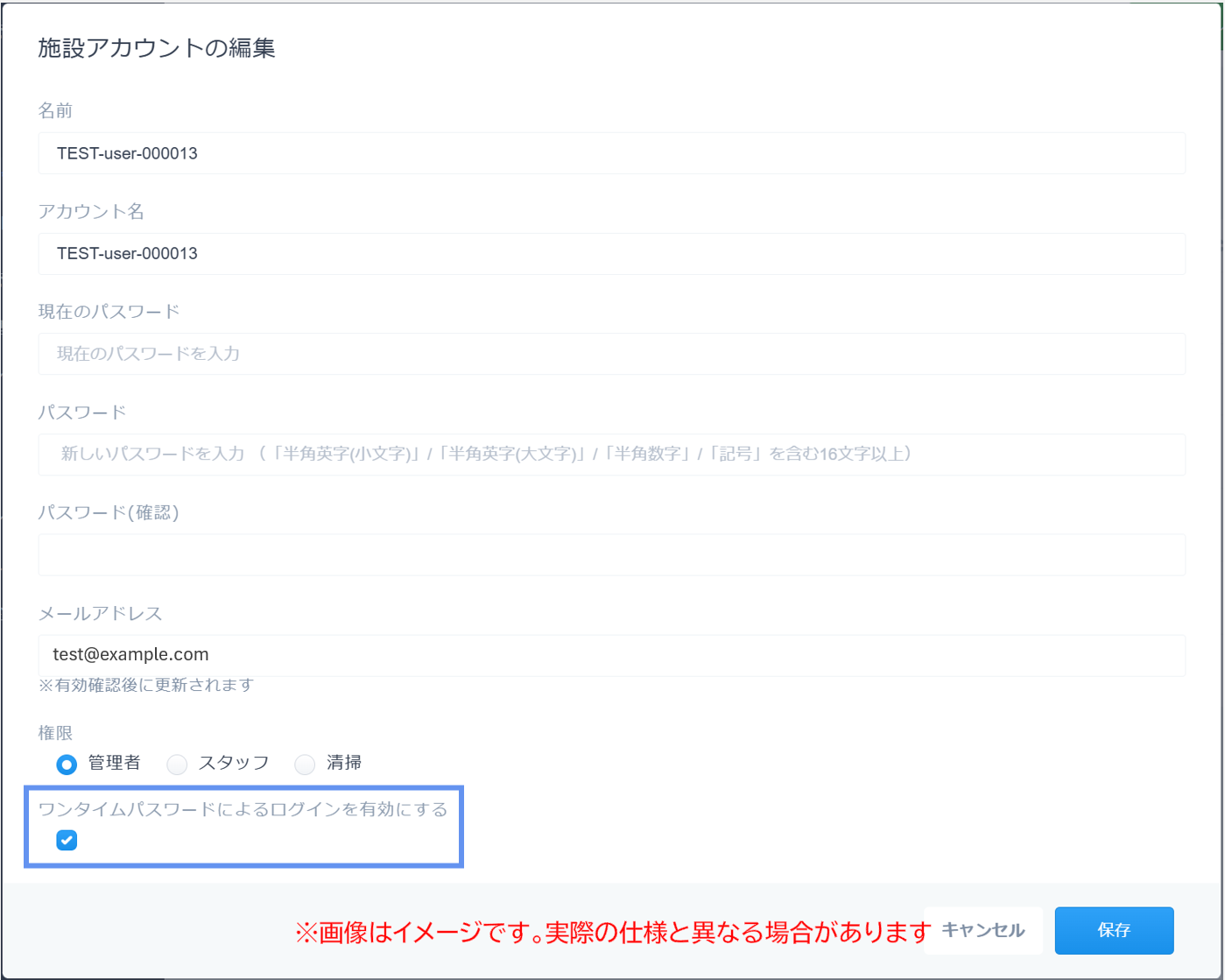 5. アカウント一覧画面で、対象アカウントのワンタイムパスワード項目が「設定済み」になっていることをご確認ください。
* ※機能利用を解除する場合は、「ワンタイムパスワード」の項目にチェックを外して保存します。*
多要素認証によるログインの流れ
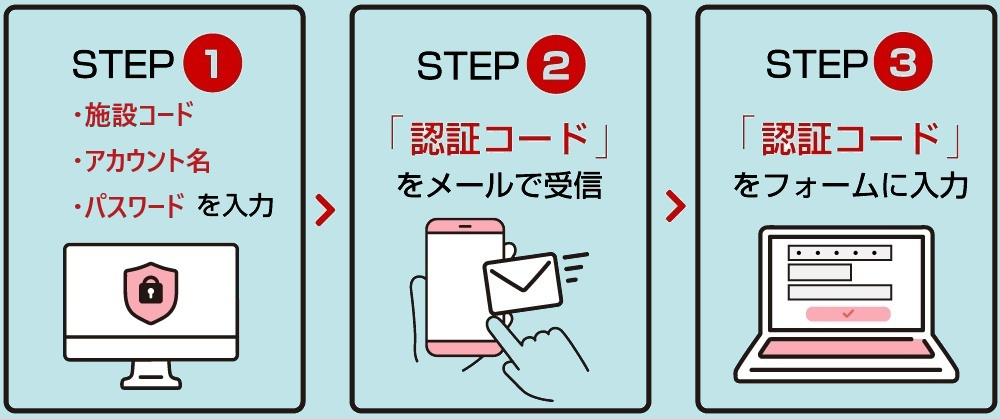
メールアドレス登録・認証完了後、多要素認証を有効にしたアカウントのログイン手順は以下の通りです。
1. ログイン情報の入力
inntoログイン画面で、通常通り「施設コード」「アカウント名」「パスワード」を入力してログインします。
2. ワンタイムパスワードの送信
画面が認証コード入力画面に遷移し、登録メールアドレス宛に「ワンタイムパスワードのお知らせ」メールが自動送信されます。
3. メールの確認
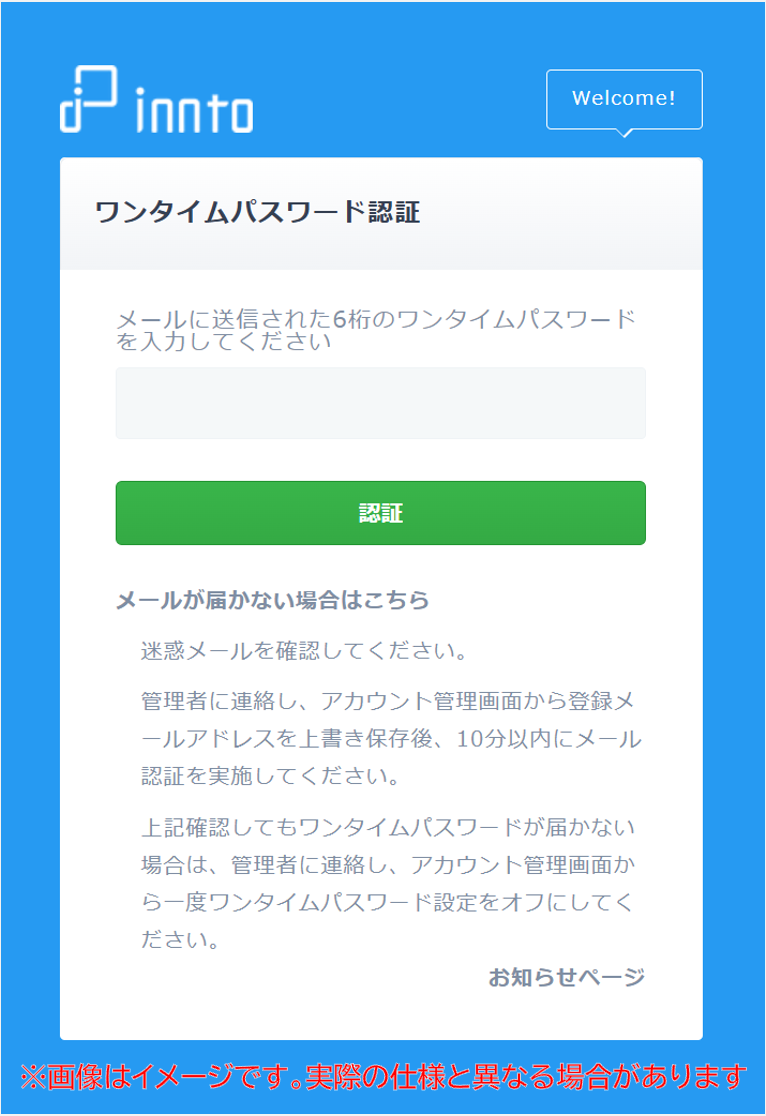
受信メール本文に記載された6桁のワンタイムパスワードを確認します。(有効期限:10分)
4. コードの入力・ログイン完了
認証画面に6桁のワンタイムパスワードを入力して「認証」ボタンを押すと、inntoのトップ画面へ遷移します。
よくあるご質問(FAQ)
Q. 「ワンタイムパスワードのお知らせ」メールが届きません。
A. 以下の原因が考えられますのでご確認ください。
- ドメイン指定受信・拒否設定:
「@innto.jp」からのメールを受信許可リストに追加してください。
- 登録メールアドレスの誤り:
[設定] > [システム管理設定] > [アカウント管理] より、登録アドレスが正しいかご確認ください。
- 迷惑メールフォルダへの振り分け:
迷惑メールフォルダやスパムフォルダに届いていないかご確認ください。
- メールサーバーの容量オーバー:
ご利用のメールサーバーの空き容量をご確認ください。
Q. ワンタイムパスワードを入力せずにログインできましたが問題ありませんか?
A.多要素認証(ワンタイムパスワード)設定が「OFF」(未設定)の状態は、入力画面が表示されません。
多要素認証(ワンタイムパスワード)機能を利用される場合は、
施設様のご対応にて「ON」(設定済み)へ変更してください。
Q. 「スマチェ」や「自動精算機」のアカウントも多要素認証の対象ですか?
A. いいえ。本機能はWebブラウザからの「inntoページへのログイン」のみが対象となります。
Q. 多要素認証(ワンタイムパスワード)を解除したいです。
A. 施設内の管理者権限のアカウントの方で設定画面より「OFF」(未設定)に変更していただきます。