いつもinntoをご利用頂き有り難うございます。 inntoは、ご導入頂いている皆様の声を反映し、定期的にアップデート、機能追加をしていく進化するPMS(宿泊管理システム・ホテルシステム)です。
今回、2025年12月17日のアップデート予定の内容をお知らせ致しますので、ご確認下さい。
将来のワンタイムパスワード機能導入について
inntoでは、今後のセキュリティ強化施策として、inntoログイン時のワンタイムパスワード機能の導入を計画しております。
※ワンタイムパスワード機能とは、セキュリティー向上を目的とした多要素認証方法の1つで、
ログイン操作時に、該当アカウントのワンタイムパスワード受信用メールアドレスにパスワードが発行され、
時間内にそのワンタイムパスワードを入力すると、inntoログインが可能となる動作になります。
こちらのinntoログイン時のワンタイムパスワード機能については、今後導入を計画しておりますが、導入時期は現在の所は未定となっております。
その事前準備として本件のメールアドレス項目の新設が行われております。
ワンタイムパスワード受信用メールアドレスの設定について
将来のワンタイムパスワード機能の導入準備として、
施設様におかれましては、以下のアカウント管理のご協力をお願いいたします。
ワンタイムパスワード受信用メールアドレスの登録・認証対応をお願いいたします。
※初回の認証操作は、実際の利用者様とご連携いただき、
時間内にメール認証操作をしていただく必要があります。
②将来のワンタイムパスワード機能対応時には、
inntoログインにはメール受信および認証操作が必要となります。
利用者様におかれましてはメールアドレスのご用意をお願いいたします。
③現在、複数人で利用アカウントを共用されている場合は、
利用者毎・個別の利用アカウントのご用意をお願いいたします。
対象となるアカウント
innto施設の全ログインユーザー(管理者(契約者)/管理者/スタッフ/清掃) となります。
認証用メールアドレス項目/設定方法について
認証用メールアドレス項目の新設
2025年12月17日(水)の定期バージョンアップ以降、
[アカウント管理]画面は、以下の画面表示内容に拡張されます。
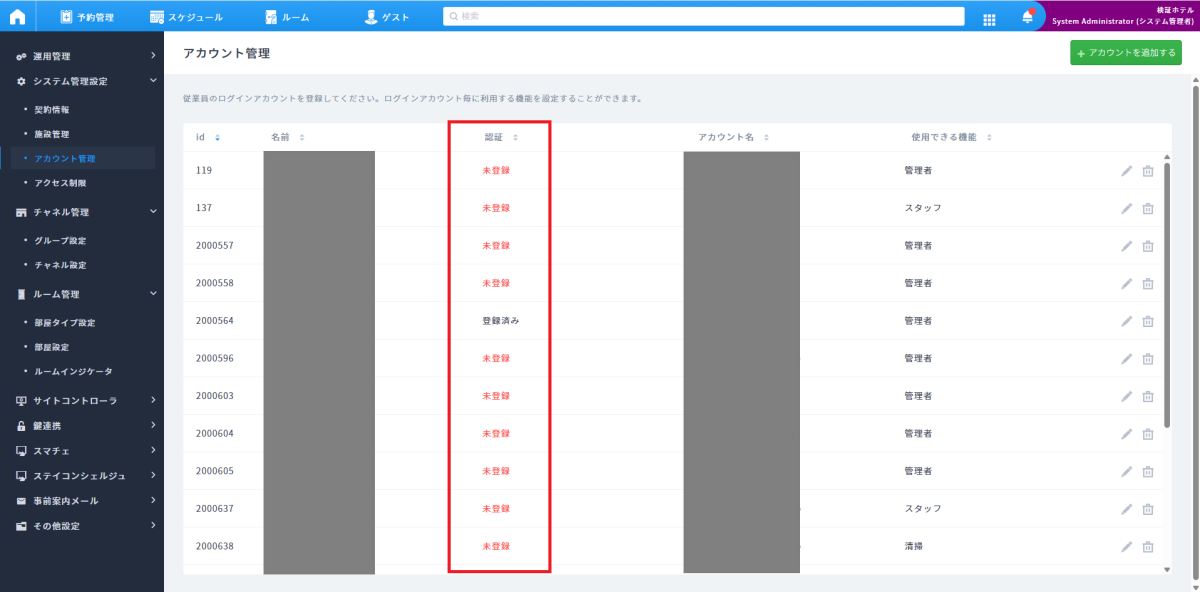
●[アカウント管理]画面
各アカウントに対して受信用メールアドレスの登録状態が表示されます。
登録済み(黒文字)・・・
受信用メールアドレスが登録され、受信者の認証操作も完了している状態です。
※登録されたメールアドレスで、ワンタイムパスワードが受信できる事が確認されている状態です。
※ワンタイムパスワード機能有効時に、ログイン時に使用するメールアドレス登録済みアカウントとなります。
未登録(赤文字)・・・・
受信用メールアドレスが登録されていない状態です。
受信用メールアドレスの設定および、受信者の認証操作を行い、登録完了が必要な状態です。
※ワンタイムパスワード機能有効時に、ログインできなくなる注意すべきアカウントとなります。
ワンタイムパスワード受信用メールアドレスの登録・認証方法
ワンタイムパスワード受信用メールアドレスについては、以下の設定手順にて登録・認証する事ができます。
初回の認証操作は、実際の利用者様とご連携いただき、
認証制限時間内にメール認証操作をしていただく必要があります。
また、以下の注意事項がございますので、
ご確認の上、対応設定を始めていただきますようお願いいたします。
●設定時の注意事項
・管理者権限のアカウントの方が、他の利用者のメールアカウント登録対応を行う場合は、
[アカウント管理]画面から操作していただく必要があります。
・利用者本人がinntoログイン状態からメールアカウント登録対応を行う場合は、
画面右上の施設名をクリックした[アカウント設定]から操作していただく必要があります。
・利用アカウント1つに対して、メールアドレスを必ず1つ登録していただく必要があります。
・施設内で、同一のメールアドレスは登録できません。
・複数人で利用アカウントを共用されている場合は、
利用者毎での利用アカウントをご用意していただく必要があります。
・既存の利用アカウント名が現行のアカウントルールに沿っていない場合は、
利用アカウント名もこのタイミングで変更していただく必要があります。注意して再設定をお願いいたします。
・利用アカウントのメールアドレスに、初回登録時に認証メールが送られますが、
inntoにログインしていない状態で、認証メールのリンクを押すと、inntoログイン画面が表示されます。
ここでは、inntoログイン情報(①施設コード、②アカウント名、③パスワード)も必要になりますので、
inntoログイン情報も予めご用意いただくようお願いいたします。
※なお、利用者本人で[アカウント設定]からメールアドレスを登録する場合は、
こちらのinntoログイン状態で行われる為、このinntoログイン対応は不要となります。
▼ 設定手順(管理者権限アカウントのみ:[アカウント管理]画面)
1.innto画面にログイン後、[設定]⇒[システム管理設定]⇒[アカウント管理]とお進みください。
2.各アカウントの認証の欄が「未登録」となっている場合は、
メールアドレスが登録完了されていない状態となっています。(メール認証前の状態を含む)
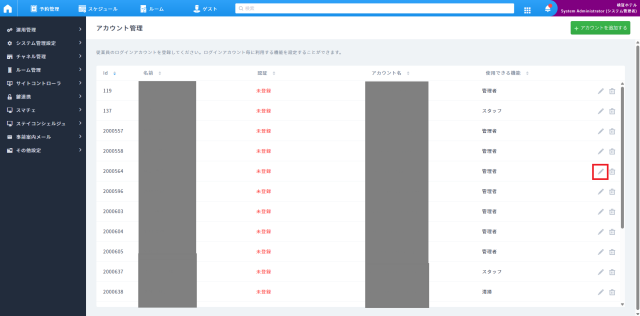
3.該当アカウントの編集ボタンをクリックし、アカウント編集画面を表示してください。
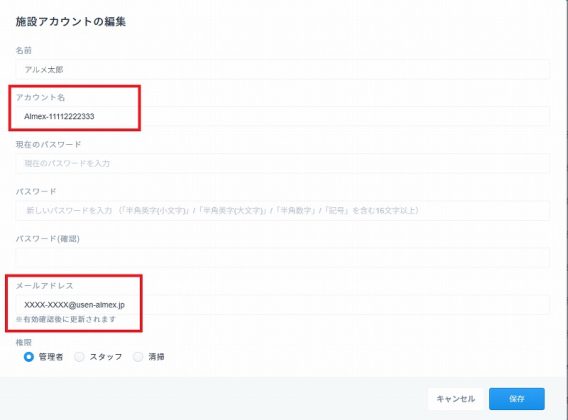
4.アカウント編集画面で、メールアドレスを登録・保存してください。
ここでのメールアドレス保存は、メールアドレス認証前の仮登録状態となります。
※アカウント編集画面で、パスワード項目は変更がない場合は入力不要です。
※アカウント編集画面で、既存のアカウント名が現行のアカウントルールに沿っていない場合は、
アカウント名もこのタイミングで変更していただく必要があります。注意して再設定をお願いいたします。
※同一施設内で、同一メールアドレスは1つだけ登録・認証可能です。
他のアカウントで登録されているメールアドレスは重複して登録できません。
アカウント編集画面で、メールアドレスが保存が行われると、
保存した利用アカウントのメールアドレスに、
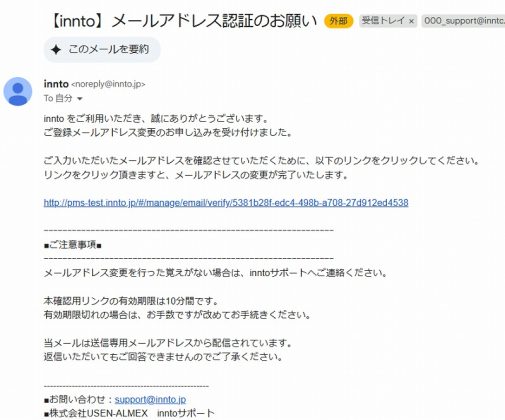
「【innto】メールアドレス認証のお願い」メールが即時送付されます。
この認証メールのリンク有効期限は10分間の以内です。
宛先のメールアドレス利用者にて、認証操作を行ってください。
5.該当メールアドレスに、「【innto】メールアドレス認証のお願い」メールを受信している事を確認して
メール上に記載されているリンクをクリックして、メールアドレス認証を完了させてください。
※メールアドレスのリンクをクリックする利用者が
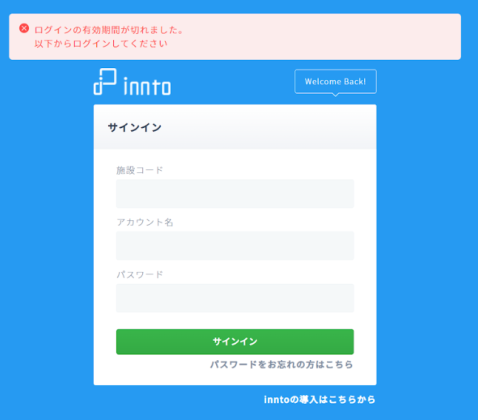
inntoのログインをしていない場合は、次の画面が表示されます。
※もし10分以内で認証対応が完了できなかった場合は、
恐れ入りますが3の手順から再度ご対応をお願いいたします。
6.inntoにログインしていない状態で、認証メールのリンクを押すと、inntoログイン画面が表示されます。
この画面で、inntoログイン情報(①施設コード、②アカウント名、③パスワード)を入力して、
ログインすると、メールアドレスの登録処理が同時に行われます。
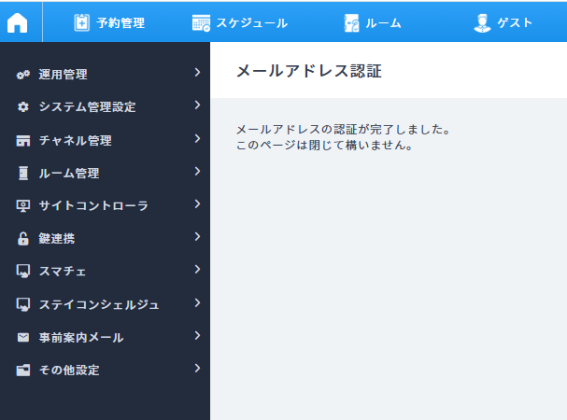
7.正常にメールアドレスの認証・登録完了すると、画面が遷移して
「メールアドレスの認証が完了しました。このページは閉じて構いません。」と表示されます。
※スタッフ権限・清掃権限の場合は、ルーム画面が表示されますので、
認証・登録完了は、[アカウント管理]画面で登録状況をご確認ください。
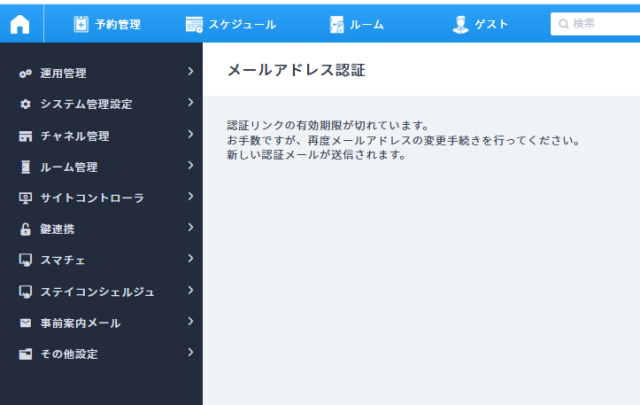
※正常に完了していない場合および、認証時間切れおよび重複登録は、
「認証リンクの有効期限が切れています。
お手数ですが、再度メールアドレスの変更手続きを行ってください。
新しい認証メールが送信されます。」と表示されます。
この表示がされている場合は、
恐れ入りますが3の手順から再度ご対応をお願いいたします。
※スタッフ権限・清掃権限の場合は、ルーム画面が表示されますので、
認証・登録完了は、[アカウント管理]画面で登録状況をご確認ください。
8.[アカウント管理]画面で登録状況をご確認ください。
メールアドレス認証および登録が正常に完了したアカウントは、
[アカウント管理]画面で、認証項目が「登録済み」と表示されます。
9.引き続き、施設内の全アカウントのメールアドレス認証および登録が完了するよう
ご対応をお願いいたします。
▼ 設定手順(全アカウント共通・利用者本人:[アカウント設定]画面)
1.innto画面にログイン後、innto画面右上の施設名をクリックして[アカウント設定]を押してください。
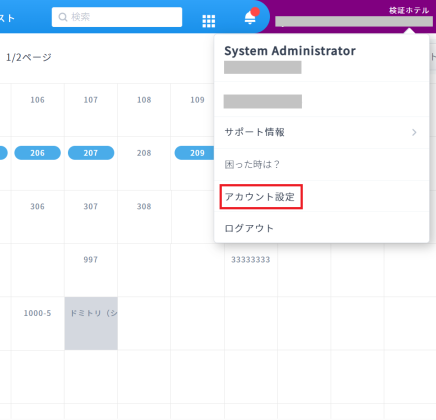
2.[アカウント設定]が表示され、利用者本人のアカウント画面が表示されます。
以降は、上記の4.の手順と同じになりますのでご確認ください。
よくある問合せ
Q:「メールアドレス」項目が表示されません。
A:inntoバージョンアップ直後の場合、ブラウザのキャッシュクリアが必要です。
以下のぺージを参考にキャッシュクリアの対応をお願いいたします。
「キャッシュクリア処理」について
Q:「【innto】メールアドレス認証のお願い」メールが受け取れません。
A:inntoからのメールが受信できない場合、下記の原因が考えられます。
|ドメイン拒否等の設定がされている。
当社からのメールは、以下のアドレスで送信しております。
@innto.jp
受信拒否・ドメイン設定をされている場合は、受信できないことがございます。
受信拒否・ドメイン設定をされている場合は、受信設定に「@innto.jp」を追加してください。
|登録メールアドレスが誤っている。
パソコンからinnto画面にログイン後、[設定]⇒[システム管理設定]⇒[アカウント管理]から、登録内容をご確認いただき、誤っている場合は正しい情報で登録しなおしてください。
メールアドレスの変更方法についてはこちら
|メールサービス・ソフトのフィルタリング機能により迷惑メールとして処理されている。
迷惑メールのフィルタリング機能により、迷惑メールとして処理されている場合があります。「迷惑フォルダ」等をご確認ください。
|セキュリティソフトやプロバイダのセキュリティサービスにより、迷惑メールとして処理されている。
セキュリティソフトやセキュリティサービスによって、迷惑メールとして処理され、「スパムフォルダ」に振り分けられたり、受信拒否されたりする場合があります。
お使いのソフトウェアやプロバイダの設定をご確認ください。
|ご利用のメールサーバーの容量が一杯になっている。
メールサーバーの容量が一杯の場合、メールの受信ができませんので、サーバーの容量をご確認ください。
詳しい操作方法は、メールアドレスを取得されたプロバイダやメールサービス提供元にお問い合わせください。
Q:誤ったメールアドレスに認証メールを送信してしまいました。
A:メール認証操作が時間内に行われないと無効になります。
再度正しいメールアドレスの登録をお願いします。
Q:メールアドレスを登録し直したいです。
A:アカウント管理画面より該当アカウントのメールアドレスを再設定してください。
再度設定されたメールアドレスに認証メールが送付されます。
認証メールの認証操作が実施されると新しいメールアドレスが更新・登録されます。
Q:認証メールのリンクを押すと、innto画面のログインが求められてしまいます。
A:inntoにログインしていない状態で、認証メールのリンクを押すと、inntoログイン画面が表示されます。
この画面で、inntoログイン情報(①施設コード、②アカウント名、③パスワード)を入力して、
ログインすると、メールアドレスの登録処理が同時に行われます。