いつもinntoをご利用頂き有り難うございます。 inntoは、ご導入頂いている皆様の声を反映し、定期的にアップデート、機能追加をしていく進化するPMS(宿泊管理システム・ホテルシステム)です。
今回のアップデート内容をお知らせ致しますので、ご確認下さい。
※2026年1月22日に再度リリース対応させていただきます。
この度、有償オプション機能「スマチェ」におきまして、
パスポート画像や署名データの保存処理に関するシステム判定基準の厳格化およびエラー通知機能の強化を
実施いたします。
アップデートの背景:インバウンド増加に伴う管理体制の強化
昨今のインバウンド(訪日外国人)需要の急激な回復に伴い、宿泊施設様におけるパスポート画像の保存件数が
飛躍的に増加しております。
これに伴い、旅館業法で定められた「宿泊者情報の記録・保存義務」をより確実に履行し、
施設様のリスクを低減するため、システムの仕様を以下の通り見直しました。
従来:チェックインの「スムーズさ」を優先し、
一時的な通信揺らぎによる画像連携の遅延等を許容する設計としておりました。
今後:データの「確実性」を最優先とし、通信環境の不安定さ等により画像データが
正常に連携されなかった場合、即座にエラーとして検知・通知する厳格な仕様へ
変更いたします。
これにより、万が一のデータ欠損リスクをその場で発見し、即座にリカバリーすることが可能となります。
新機能:エラー検知と通知の仕様
スマチェでの撮影・署名データがinntoへ正常に届かなかった場合、以下の画面でエラーが表示されます。
✅ 対象となるケース(通知あり)
・スマチェのみでチェックイン手続きがすべて完了し、innto上のステータスが
自動的に「滞在」になった場合。
❌ 対象外となるケース(通知なし)
・スマチェ操作後、フロント対応(精算など)が必要で、ステータスが
「滞在」に変わっていない場合。
※対象外のケース(フロント対応時)におきましても、
従来通りスタッフ様の目視による「ファイル」タブの確認をお願いいたします。
1. 予約詳細画面(メイン操作画面)
エラー発生時、最も詳細な情報が表示されます。
【エラーメッセージと部屋名の表示】
・「ファイル」タブの右側に以下のエラーメッセージが表示されます。
未登録の画像は手動で保存してください。
部屋: ○○○
・メッセージ内に対象の部屋名が明記されるため、団体予約(1つの予約に複数の部屋がある場合)でも、
どの部屋のお客様か即座に特定可能です。
【[重要]団体予約時の挙動】
・複数の部屋でエラーが発生している場合、エラーメッセージは1件ずつ順番に表示されます。
・1件目の対応を完了すると、同じ場所に次の部屋のエラーメッセージが表示されます。
すべてのエラーが解消されるまでメッセージは表示され続けます。
【「ファイル」タブの赤色バッジ】
・「ファイル」タブに赤色のアイコンバッジが点灯し、画像の保存先を注意喚起します。
【「完了」ボタンの仕様】
・メッセージ横の「完了」ボタンを押すと、画像の保存有無に関わらず、
現在表示されているエラーが消去されます。
・必ず画像が保存されているか(または手動で保存したか)を確認してから押下してください。

2. スケジュール画面 / ルーム画面(全体俯瞰)
エラーが発生している予約(部屋)のバーやアイコンが、赤枠で囲まれて表示されます。
業務中に画面を眺めるだけで、対応が必要な部屋を一目で発見できます。

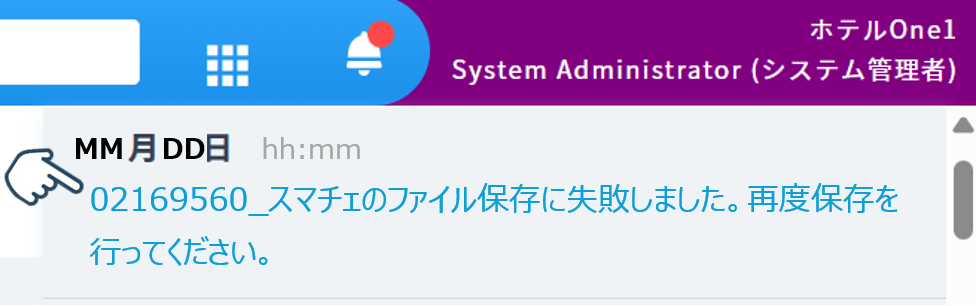
3. ベル通知(リアルタイム通知)
画面右上のベルアイコン(ベル通知)に通知が届きます。
クリックすると対象の予約詳細画面へ直接ジャンプします。
エラー発生時の推奨対応フロー
本機能は、通信環境の不安定さ等によるデータ欠損を防ぐための「安全装置」です。
エラーが表示された場合は、以下の手順でご対応ください。
STEP 1:状況の確認
STEP 2:手動でのリカバリー(画像がない場合)
画像が連携されていない場合は、通信エラー等が考えられます。
フロントにて以下の手動対応をお願いします。
再確認が必要です」とお声がけいただき、再度ご提示いただきます。
・パスポート:原本をコピーまたはスキャンし、PCに取り込みます。
・署名:レジストレーションカード(宿泊者名簿)等に署名をいただき、保管または電子化します。
STEP 3:エラーの解消と繰り返し
エラーが頻発する場合について
スマチェは機密性の高い個人情報を扱うため、一般的なWeb閲覧よりも高いセキュリティ基準で通信の安定性を判定しています。 そのため、Wi-Fiの電波強度が十分に見えても、瞬間的な通信断絶などが発生する環境では、データの保護を優先してエラー判定を行う場合がございます。
エラーが頻発する場合は、ご利用環境のネットワーク設定やWi-Fi機器の配置見直しをご検討いただけますと幸いです。
ご利用上の注意
本機能は、画像データの連携状況を可視化し、保存漏れを防ぐための補助機能です。
宿泊者名簿およびパスポート写しの最終的な保存状況のご確認につきましては、
各施設様にてお願い申し上げます。